WEB 端
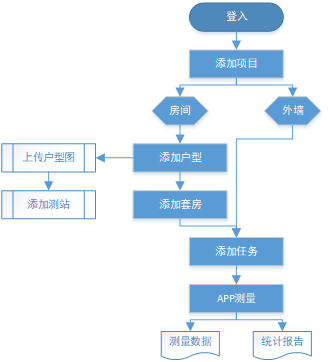
流程图
账号说明
客户拥有一个且唯一的主账号,主账号可以添加多个后台账号和APP账号
后台账号有上下级之分,只能看到自己和下级的数据
注意:后台账号无法登入APP端,同样,APP账号无法登入WEB端
添加后台账号
位置:账号管理 > 后台账号 > 新增
表单说明:
- 归属部门:用于不同账号开通不同的菜单和操作权限,由平台管理员管理
- 归属账号:用于继承父账号的房间参数和外墙参数
- 账号:用于平台登入
- 密码:用于平台登入
- 昵称:用于显示账号名称
- 状态:用于控制账号是否可用
添加APP账号
位置:账号管理 > APP账号 > 新增
表单说明:
- 类型:测量主管可以为测量员分配项目
- 账号:用于平台登入,一般填写手机号
- 密码:用于平台登入
- 昵称:用于显示账号名称
- 状态:用于控制账号是否可用
测量准备
- 添加项目,并分配给后台账号和APP账号
- 添加户型,并上传户型图,根据户型图来添加测站
- 添加套房
- 添加任务
添加项目
位置:基础数据 > 项目管理 > 新增
表单说明:
- 名称:项目名称
- 区域:按需填写
- 城市:按需填写
- 工艺:按需填写,由平台管理员管理
- 管理员:分配后台账号
- 测量主管:分配APP账号
添加户型
位置:基础数据 > 户型管理 > 新增
上传户型图
位置:基础数据 > 户型管理 > 户型图下的上传 > 添加
- 单击户型图中的房间,根据单击位置标记测站
- 一个房间一个测站,并选择类型和自定义名称,类型由平台管理员管理
- 提交
添加套房
位置:基础数据 > 套房管理 > 批量新增
表单说明:
- 归属项目:套房所属项目
- 户型:套房对应的户型
- 楼栋:楼栋号,只支持数字,前缀和后缀支持任意字符
- 例如:输入
1-3,5-7,则会创建1栋、2栋、3栋、5栋、6栋、7栋,如果有前缀A或者后缀B,则会创建A1B栋、A2B栋、A3B栋、A5B栋、A6B栋、A7B栋
- 例如:输入
- 单元,按需填写
- 楼层:规则与楼栋号相同,只支持数字,但没有前缀和后缀
- 房号:规则与楼栋号相同,只支持数字,但没有后缀
- 例如:楼层输入
6,房号输入3,则会创建603房,如果有间隔符A,则会创建6A03房
- 例如:楼层输入
添加任务
测量分房间测量和外墙测量
房间任务
位置:实测实量 > 房间任务 > 批量新增
步骤:
- 查询套房
- 选中套房
- 提交
表单说明:
- 归属项目:房间任务所属项目
- 测量模式:房间测量模式,由平台管理员管理
- 任务阶段:房间任务阶段,由平台管理员管理
- 测量员:任务分配对应的测量员
外墙任务
位置:实测实量 > 外墙任务 > 新增
表单说明:
- 归属项目:外墙任务所属项目
- 测量模式:外墙测量模式,由平台管理员管理
- 任务阶段:外墙任务阶段,由平台管理员管理
- 楼栋:任务测量的楼栋
- 测站数:每一栋的测站数量
- 测量员:任务分配对应的测量员
测量操作
创建好任务后,在 APP 上选择对应的任务进行测站测量
详情见 APP 端
测量数据与报告
测量完成后,测量数据和报告可在以下地方查阅和导出
- 实测实量 > 房间任务 > 操作下的详情
- 实测实量 > 外墙任务 > 操作下的报告
- 数据中心
- 报告中心
计算参数
计算参数分为房间参数和外墙参数,调整参数值会影响测量数据
入口(优先级从高到低):
- 基础数据 > 户型管理 > 测站 > 操作下的房间参数
- 基础数据 > 户型管理 > 操作下的房间参数
- 账号管理 > 后台账号 > 操作下的房间参数和外墙参数
指标权重
调整权重会影响报告得分
入口:
- 实测实量 > 房间指标
- 实测实量 > 外墙指标
- 账号管理 > 后台账号 > 操作下的房间指标和外墙指标
计算公式
- 指标合格率或分数 = (合格数 / 总数) * 100
- 指标权重分数 = (指标分数 * 指标权重) / 100
- 总分 = 指标权重分数的总和
- 百分制总分 = (总分 / 总权重) * 100